ADLOG API
사이트 메뉴얼 시작하기
사이트 메뉴얼 보기
제작 문의adlog API로 만든 실제 사이트입니다. 같은 형태의 사이트를 제작해 드립니다.
한눈에 보는 흐름
[본사] 는 광고주에게 보낼 순위 보고서 페이지를 만듭니다.
1
관리자 로그인
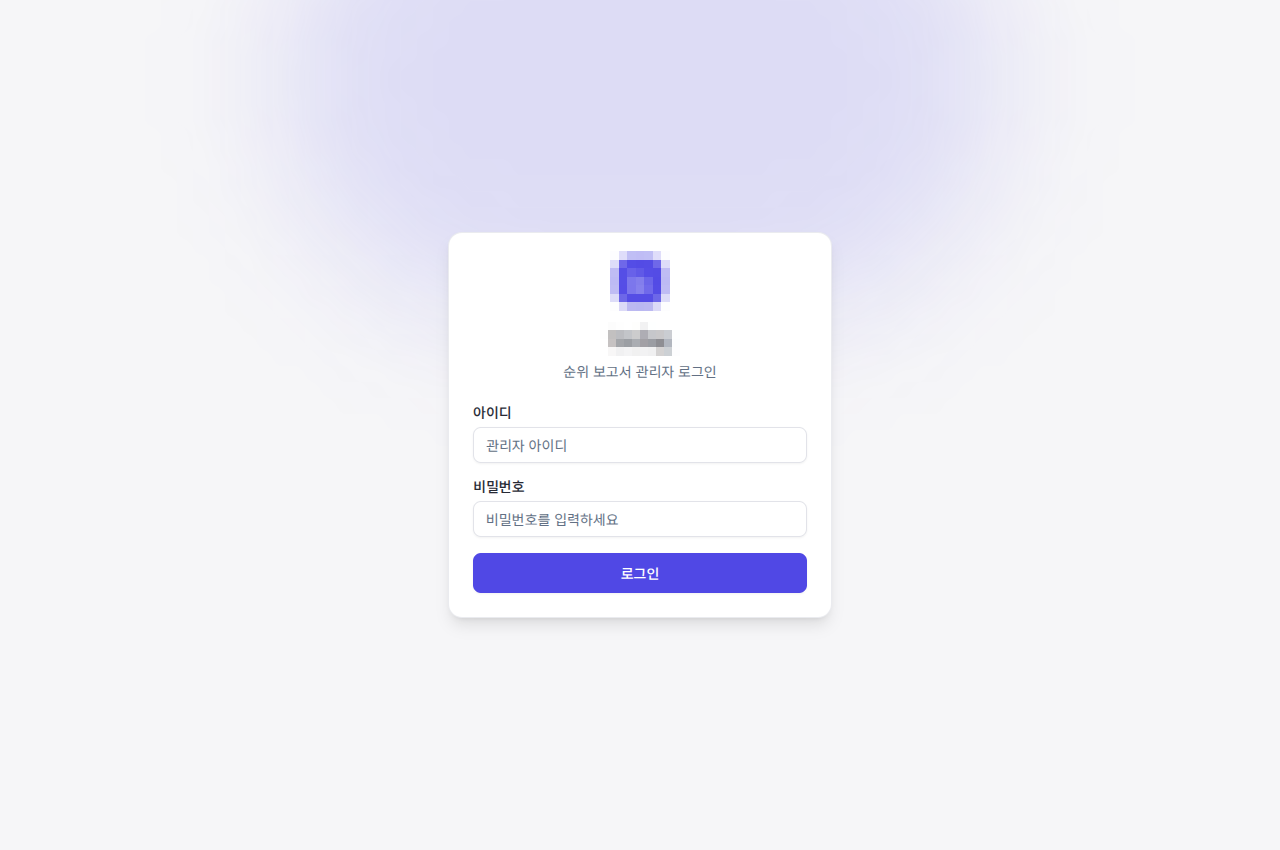
발급받은 관리자 아이디와 비밀번호로 로그인합니다.
 123
- 1아이디를 입력합니다.
- 2비밀번호를 입력합니다.
- 3로그인을 누릅니다.
알아 두면 좋아요
- 비밀번호를 연달아 틀리면 1분에 5번까지만 시도할 수 있습니다. 넘기면 잠시 기다렸다가 다시 시도하세요.
2
링크 보내기
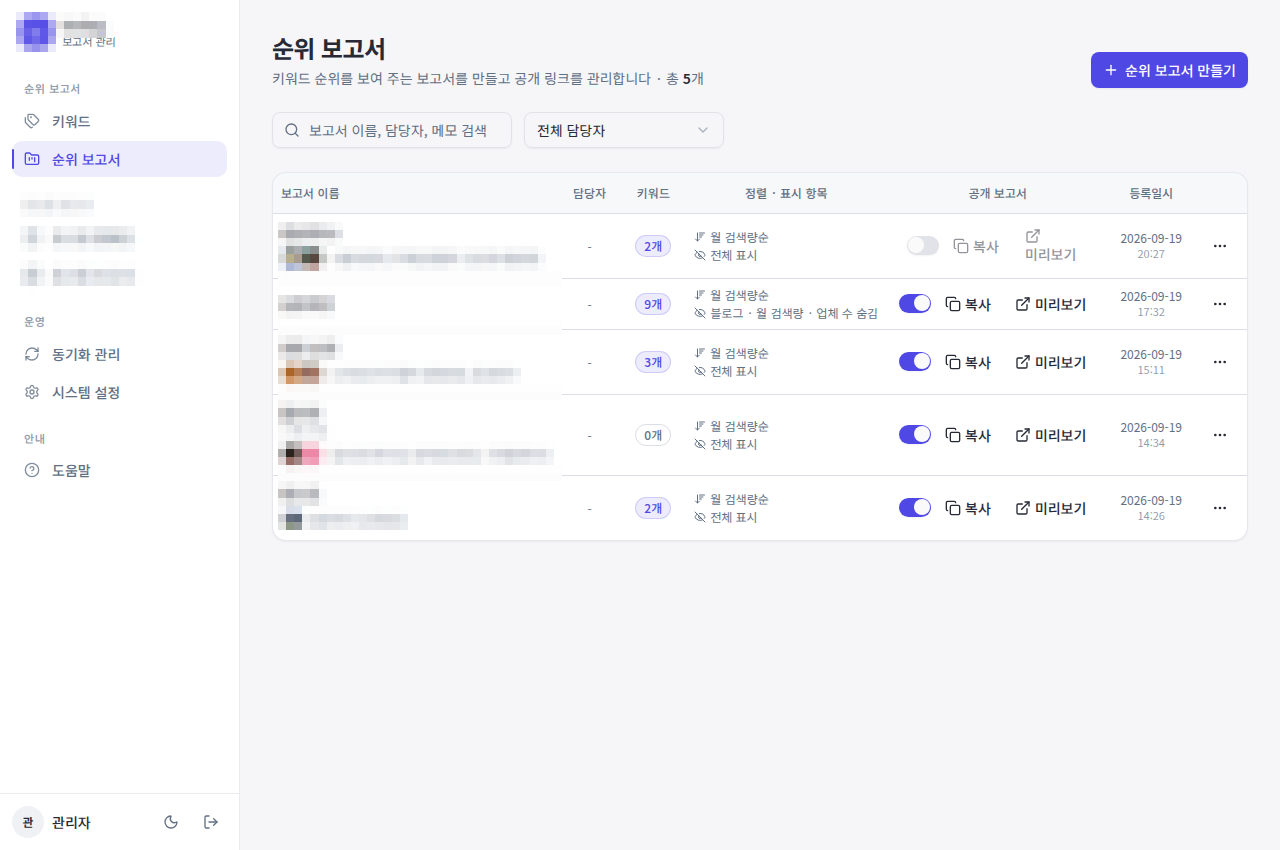
순위 보고서 목록에서 링크를 복사해 광고주에게 보내면 됩니다. 광고주는 로그인 없이 링크만으로 봅니다.
 123456
- 1공개 스위치가 켜져 있어야 링크가 열립니다. 끄면 링크로 들어와도 “보고서를 찾을 수 없습니다”가 나옵니다.
- 2복사를 눌러 카카오톡·문자로 보냅니다.
- 3미리보기로 광고주가 보는 화면을 그대로 확인합니다.
- 4정렬 · 표시 항목 칸은 키워드 정렬과 숨겨 둔 지표를 알려 줍니다. 전부 켜져 있으면 “전체 표시”, 전부 꺼져 있으면 “순위만”입니다.
- 5⋯ 메뉴에서 수정 · 키워드 매핑 · 순위 갱신 · 링크 재발급 · 삭제를 할 수 있습니다.
- 6전체 담당자를 눌러 담당자를 고르면 그 사람이 맡은 보고서만 보입니다. 검색과 함께 걸립니다.
링크 재발급을 누르면 예전 링크는 즉시 끊깁니다. 링크를 잘못 보냈을 때만 쓰고, 새 링크를 광고주에게 다시 보내 주세요.
알아 두면 좋아요
- 위쪽 검색창에 보고서 이름 · 담당자 · 메모 중 아무거나 넣으면 찾을 수 있습니다. 일부만 넣어도 됩니다. 고른 담당자와 검색어는 주소에 남아, 새로고침해도 그대로입니다.
- 담당자 칸에는 보고서를 만들 때 적은 담당자가 나옵니다. 비어 있으면 “-”입니다.
- 보고서가 20개를 넘으면 목록 아래에 페이지 번호가 나옵니다.
4
자동 갱신 · 동기화 관리
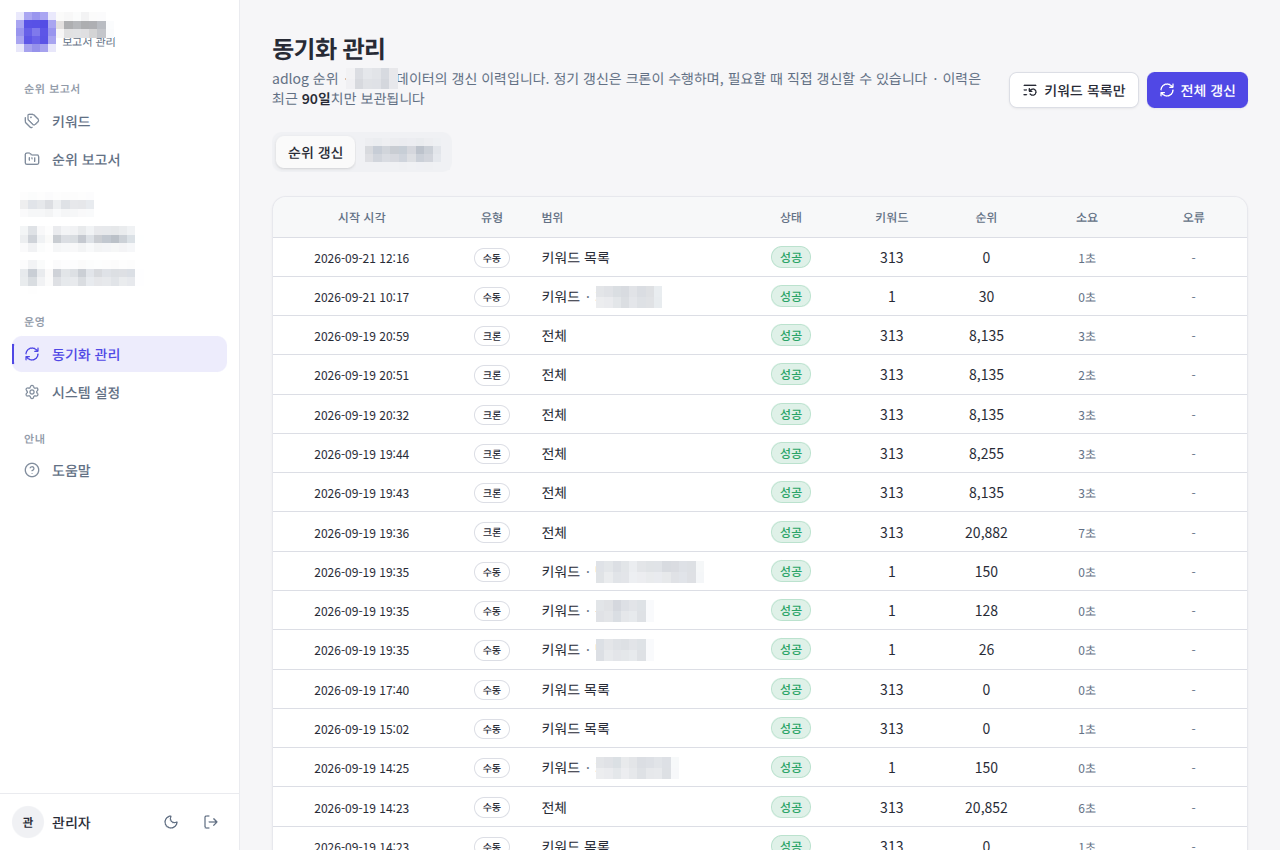
순위는 매일 오전 9시부터 오후 6시까지 매시 정각에 자동으로 갱신됩니다. 왼쪽 메뉴 동기화 관리에서 갱신 기록과 실패 여부를 확인합니다.
 123
- 1전체 갱신은 키워드 목록과 순위를 모두 새로 받습니다. 몇 분 걸릴 수 있습니다.
- 2키워드 목록만은 순위 없이 키워드만 받아 빠릅니다. 방금 adlog 에 키워드를 추가했을 때 씁니다.
- 3기록에서 성공 · 일부 실패 · 실패를 확인합니다. 실패가 있으면 오류를 눌러 이유를 봅니다.
알아 두면 좋아요
- 밤사이(오후 6시 ~ 다음 날 오전 9시)에는 자동 갱신이 돌지 않습니다. 밤에 adlog 가 모은 순위는 다음 날 오전 9시에 한꺼번에 들어옵니다. 급하면 전체 갱신을 누르세요.
- 기록에 크론이라고 적힌 줄이 자동 갱신, 수동이 버튼으로 돌린 갱신입니다. 한 시간마다 한 줄씩 쌓이는 게 정상입니다.
- 보고서 하나만 급히 갱신하려면 보고서 관리의 ⋯ → 이 보고서 순위 갱신이 더 빠릅니다.
- 갱신 기록은 최근 90일치만 보관됩니다. 전체 갱신이 끝날 때마다 오래된 기록을 정리합니다. 지워지는 것은 이 화면의 기록뿐이고, 모아 둔 순위는 지워지지 않습니다.
- 갱신이 도는 중에는 버튼이 잠깁니다. 동시에 두 번 돌지 않습니다.
5
시스템 설정
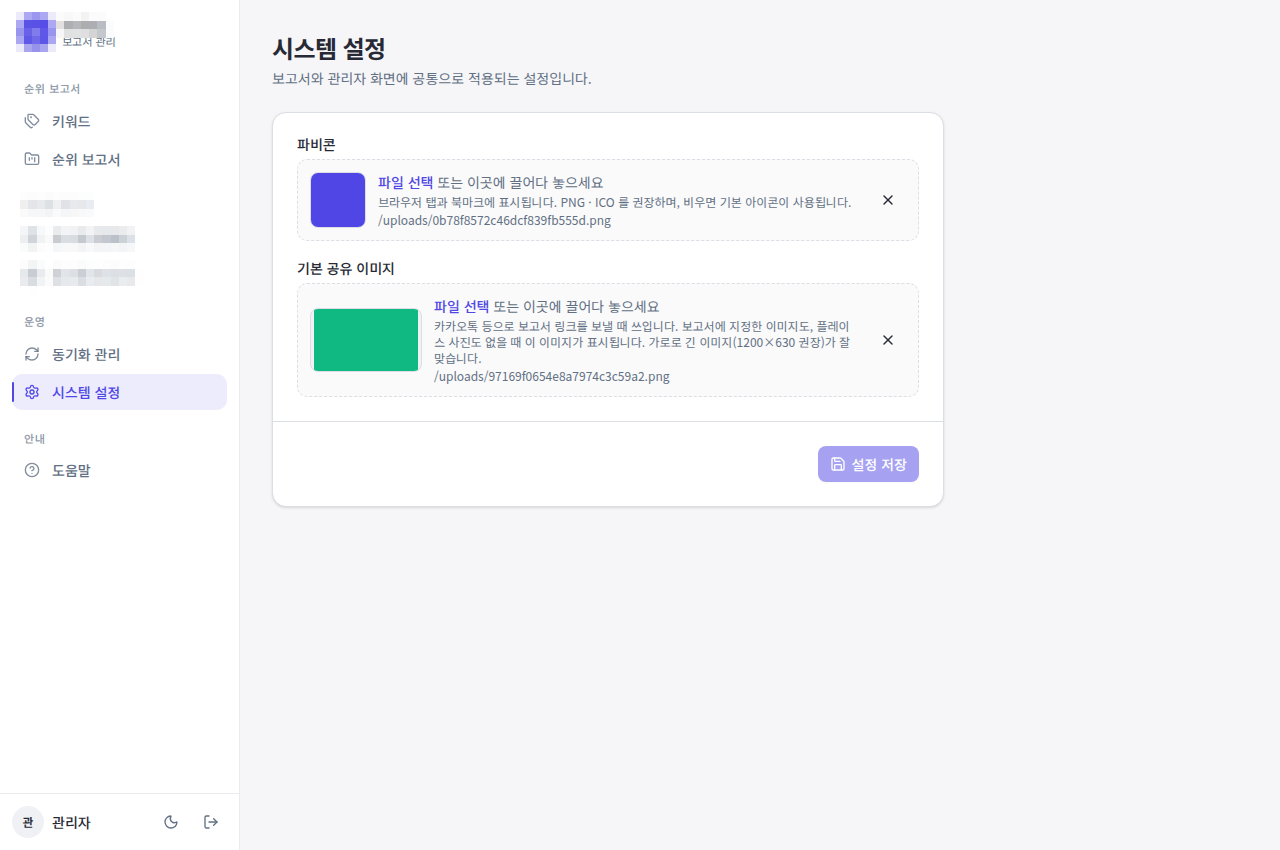
관리자 화면과 보고서에 공통으로 쓰이는 값을 정합니다.
 123
- 1파비콘 — 브라우저 탭과 북마크에 보이는 작은 아이콘입니다.
- 2기본 공유 이미지 — 보고서에 공유 이미지도, 플레이스 사진도 없을 때만 링크 미리보기에 쓰입니다. 플레이스 사진이 있는 보고서에는 쓰이지 않습니다 (카카오톡 미리보기 참고).
- 3바꾼 뒤 아래 설정 저장을 누릅니다. 바뀐 게 있을 때만 버튼이 켜집니다.